Чтобы проверить интерактивную панель для школы перед покупкой, проведите на ней фрагмент своего урока. Возьмите школьный ноутбук и задачу, которую вы недавно разбирали у доски. Пока один учитель объясняет решение, второй садится за последнюю парту. В конце у вас должен остаться файл с разбором, который откроется у ученика дома.
План пробного урока
Что взять на пробный урок
Для геометрии подойдёт слайд с чертежом и заданием «Проведите высоту из вершины B». Сохраните презентацию и её копию в PDF на ноутбуке. Оставьте привычные размеры букв и толщину линий. Учитель географии может взять карту с названиями рек, а учитель химии — уравнение реакции с индексами. В каждом случае выберите деталь, которую ученики должны различить с места.
- Принесите ноутбук, переходник и кабель, которыми пользуетесь в классе. Если задания открывают из школьной системы, возьмите и локальную копию для проверки без сети.
- Измерьте расстояние от доски до дальней парты. Если показ проходит у поставщика, попросите поставить стул на таком же расстоянии. Отметьте, с какой стороны в вашем кабинете окна.
- Пригласите коллегу, который обычно ведёт уроки в этом кабинете. Попросите его самостоятельно повторить подключение и открыть задание.
Как проверить интерактивную панель со школьным ноутбуком
Подключите ноутбук, выберите его вход на панели и запустите показ своих слайдов. Коснитесь значка на рабочем столе компьютера, перелистните страницу пальцем и нажмите кнопку в углу экрана. Если изображение появилось, а касания ничего не меняют, откройте инструкцию к демонстрационной модели и сверьте разъёмы.
Например, в памятке для SMART Board MX (V5) производитель описывает два варианта подключения. При выводе изображения через HDMI для касаний подключают также USB. Для этой модели предусмотрено и подключение совместимым кабелем USB-C. Запишите, какой порт, кабель и переходник сработали с вашим ноутбуком, и сверьте их с предложенной комплектацией. Памятка SMART Board MX (V5), PDF.
Что видно с последней парты
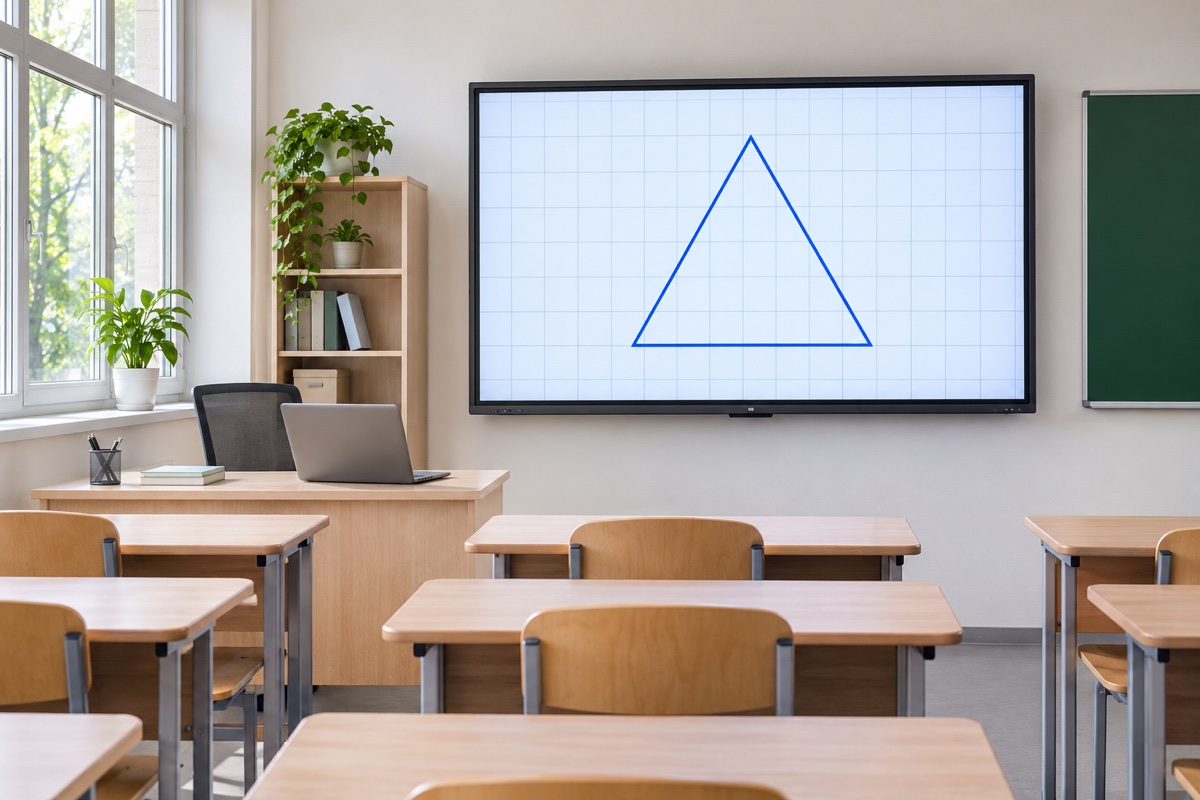
Откройте чертёж при обычном освещении. Оставьте подписи в том масштабе, при котором весь слайд помещается на экране. Попросите коллегу с дальней парты назвать букву у вершины, прочитать длину стороны и показать, где заканчивается пунктир. Ученик может различать сам треугольник и всё же путать B с D.
Повторите задание с бокового места возле окна. Если подпись закрывает отражение, зафиксируйте место и условия освещения. Попробуйте изменить положение экрана или увеличить чертёж и проверить ещё раз. При увеличении посмотрите, осталось ли на экране условие задачи. Если демонстрация проходила в затемнённом зале, проверку бликов в школьном кабинете стоит оставить открытым пунктом.
Как ведут себя перо, ладонь и жесты
Проведите высоту прямо на чертеже, подпишите точку пересечения и поставьте маленький знак прямого угла. Повторите короткую подпись у края экрана. Пишите с привычной скоростью и положением руки. Проверьте, совпадает ли линия с кончиком пера, сохраняются ли точки над буквами, появляются ли лишние штрихи от ладони.
Передайте перо коллеге. Пусть он сотрёт только подпись, отменит последнее действие, затем увеличит рисунок двумя пальцами и вернёт исходный масштаб. Проделайте это и во встроенной доске, и в программе, из которой вы ведёте урок. Отметьте, где жест сработал, где понадобился отдельный инструмент и сохранилась ли привязка пометки к чертежу после масштабирования.
Сохранится ли разбор задачи после звонка
Экспортируйте слайд с пометками в формат, который ученики уже открывают дома, например PDF. Закройте программу и откройте экспортированный файл на другом устройстве. Проверьте исходный чертёж, новую высоту и подпись у её основания. Иногда учитель сохраняет снимок только текущего экрана. Если в разборе было несколько страниц, пересчитайте их и откройте последнюю.
Если следующий класс продолжит решение, сохраните отдельно рабочую копию. Откройте её снова и попробуйте передвинуть подпись, сохранив чертёж. Уточните, нужна ли другая учётная запись или лицензия для повторного редактирования. Затем завершите сеанс и попросите коллегу открыть своё задание так, как это сделает следующий учитель.
Что записать перед выбором модели
Для каждой модели запишите название, версию программы и условия показа. Отведите отдельную строку подключению, чтению с дальней парты, письму и сохранению. Рядом укажите, что получилось с первой попытки, что потребовало настройки и что ещё предстоит проверить. Одни и те же файлы позволят сравнить разные панели на следующей демонстрации.
Пример записи после показа. «С дальней боковой парты буква B теряется в блике. Учитель подключил ноутбук через HDMI и USB. В экспортированном PDF остались чертёж и рукописная подпись. Осталось повторить проверку в кабинете при дневном свете и уточнить, входит ли USB-кабель в комплект».
Когда результаты записаны, проще сформулировать запрос на подбор. Укажите модель ноутбука, программу для уроков, расстояние до дальней парты и комплект, с которым всё заработало. Сопоставить варианты оснащения можно в разделе «Интерактивные панели и планшеты».